
Emloadのアカウント購入を検討する際、多くのユーザーがまず知りたいのは次の2点だと思います。無料のままでもファイルをダウンロードできるのか、そしてアップグレードした場合、複数ファイルを同時に落としたときEmloadプレミアムはどれくらい速いのかという点です。
公式の謳い文句をそのまま信じるのではなく、実際に対称型1Gbpsの光回線環境で、無料アクセスと有効なEmloadプレミアムアカウントの両方を使って検証しました。使用したツールはGoogle ChromeとJDownloader 2で、1回目の測定は2026年8月、追加の比較測定を2026年9月に実施しています。
>> 今すぐEmloadプレミアムを利用する検証結果まとめ
| 検証項目 | 初回測定(2026年8月) | 再測定(2026年9月) |
|---|---|---|
| 無料ユーザーの50MB上限テスト | 47.96MBのファイルがブロック(プレミアム限定リンク) | 47.96MBのファイルがブロック(プレミアム限定リンク) |
| Chrome — 単一ファイル | 約12.3 MB/s | — |
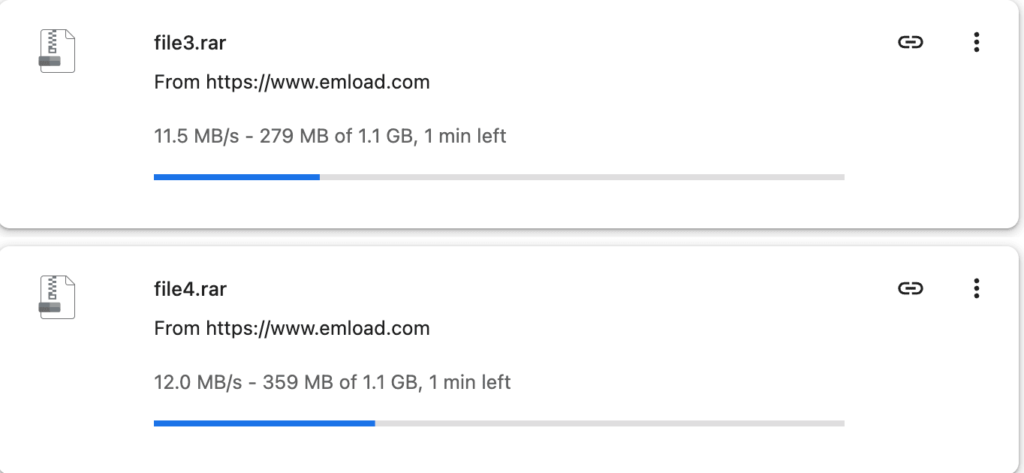
| Chrome — 2ファイル並列ダウンロード | 合計約14.9 MB/s(7.5 + 7.4 MB/s) | 合計約23.5 MB/s(11.5 + 12.0 MB/s) |
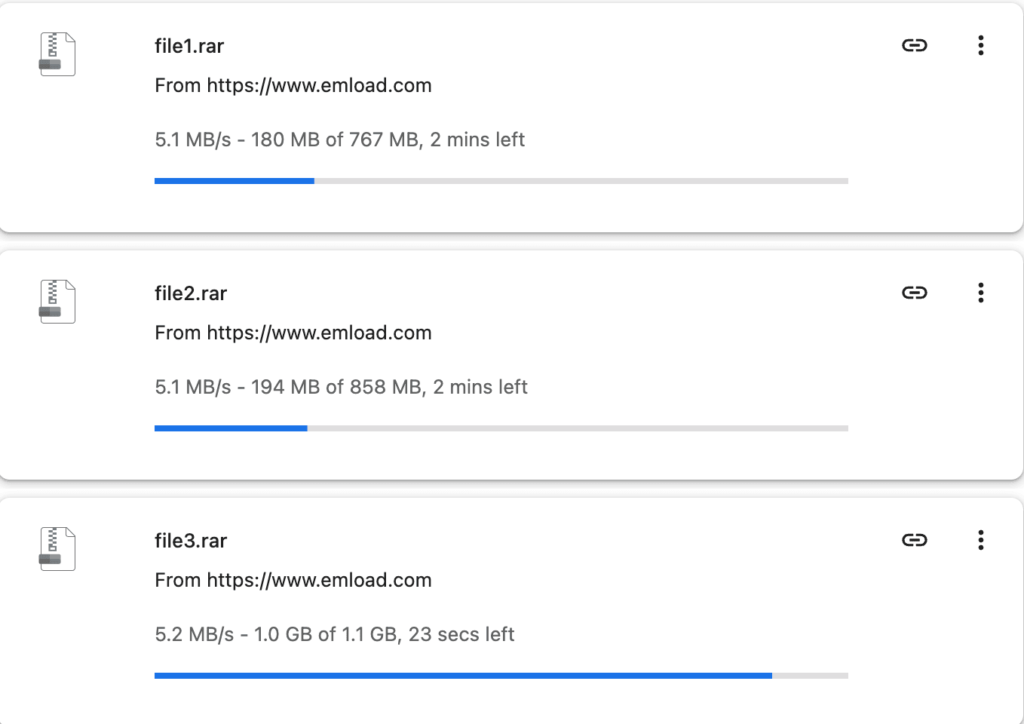
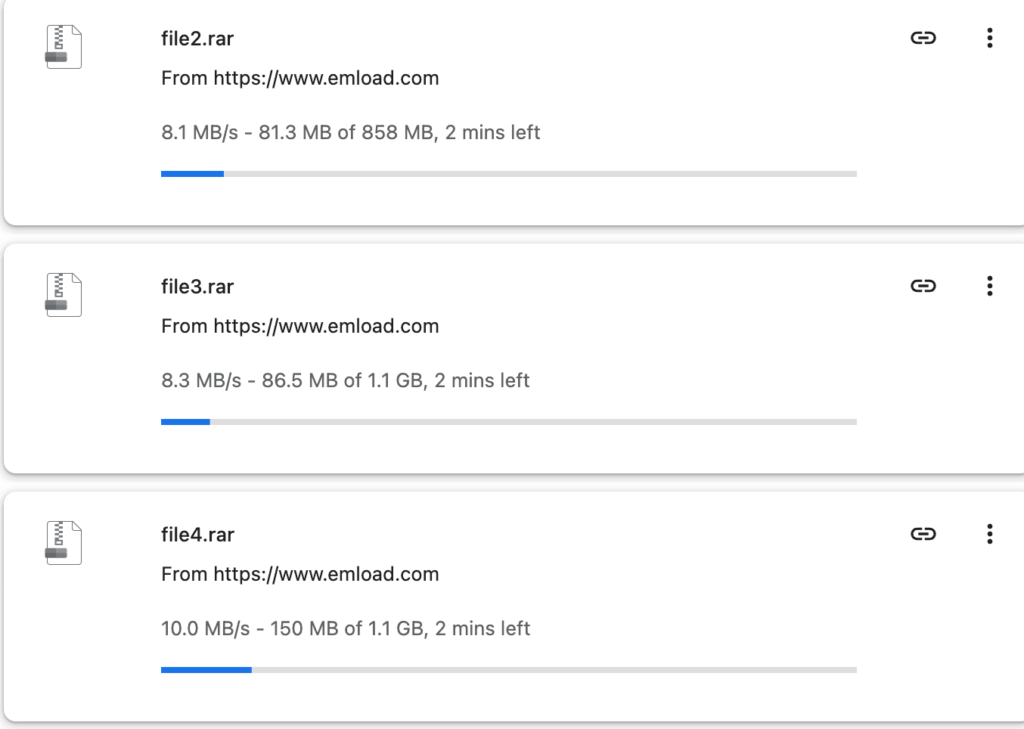
| Chrome — 3ファイル並列ダウンロード | 合計約15.4 MB/s(5.1 + 5.1 + 5.2 MB/s) | 合計約26.4 MB/s(8.1 + 8.3 + 10.0 MB/s) |
| JDownloader 2 — 4ファイル並列ダウンロード | 瞬間速度25.30 MiB/s(平均12.66 MiB/s) | 合計31.832 MiB/s(接続分割数40) |
| プレミアムアカウントの利用枠 | 1日あたりの転送量35GB+1TBのクラウドストレージ | 1日あたりの転送量35GB+1TBのクラウドストレージ |
Emload無料版とプレミアム版の違い:50MB制限は本当に機能するのか
Emload無料版とプレミアム版の一番の違いは、単純な転送速度の差だけではありません。そもそもそのファイルを落とせるかどうか、という点に表れます。有料会員になっていない状態で通常のダウンロードリンクを開くと、Emloadの画面には無料ユーザーは最大50MBまでダウンロード可能という表示が出ます。

この50MBという枠が実際にどこまで機能するのかを確かめるため、47.96MBのテストファイルを無料ユーザーの状態で落としてみました。数値上は50MBの上限を下回っているにもかかわらず、Emloadは転送をブロックし、プレミアム会員専用のファイルである旨の制限メッセージを返してきました。
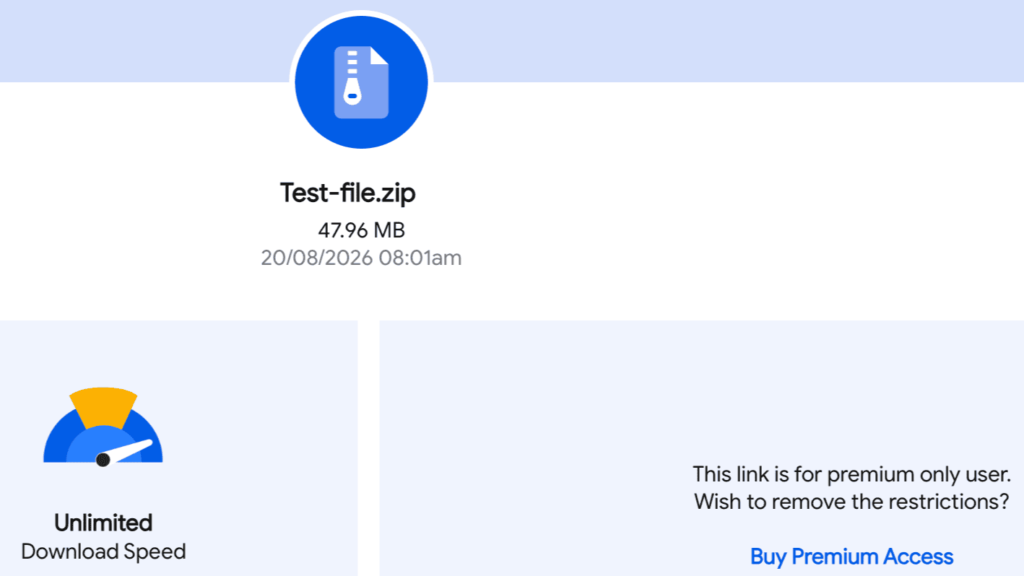
なぜこうなるのか。Emloadのようなファイルホスティングサービスでは、アップロード主がファイル単位・フォルダ単位で「プレミアム限定」の設定を付けることができ、これはファイルサイズとは無関係です。つまり50MB以下のファイルがすべてブロックされるわけではありませんが、今回の結果は表示されている50MBという数字が無料アクセスを保証するものではないことを示しています。
| 項目 | Emload無料版 | Emloadプレミアム |
|---|---|---|
| プレミアム限定リンクへのアクセス | ブロック(47.96MBのテストファイルも対象) | 即座にフルアクセス可能 |
| ファイルサイズの上限 | 50MBまで(アップロード主が無料公開を許可している場合のみ) | 上限なし(サイズを問わずダウンロード可) |
| ダウンロード速度 | 大幅な速度制限(目安50〜100KB/s程度) | Chromeで最大26.4 MB/s、JD2で31.832 MiB/s |
| 並列ダウンロード | 1ファイルずつ・待機時間あり | 同時ダウンロード数の制限なし |
| 待機タイマー・キャプチャ認証 | ダウンロードのたびに必須 | なし(即時開始) |
| JDownloader 2対応 | プレミアム限定リンクは回避不可 | マルチチャンク・キュー自動化に完全対応 |
検証環境と測定方法について
単発の計測だけでは、国際回線の経路状況やファイルサーバー側の負荷によって結果がぶれてしまいます。そこで今回は実際のプレミアムアカウントを使い、767MB〜1.1GBのRAR圧縮ファイルを用いて、2回に分けて検証を行いました。
- 回線環境:対称型1Gbpsの光回線
- ブラウザでの計測:Google Chrome(10進法のメガバイト毎秒、
MB/s表記で速度を表示) - ダウンロードマネージャーでの計測:JDownloader 2(2進法のメビバイト毎秒、
MiB/s表記。1 MiB/sは約1.048 MB/sに相当)。本記事ではスクリーンショットに表示された単位をそのまま掲載し、数値の正確性を優先しています。
① Chromeでの単一ファイルダウンロード:約12.3 MB/s
基準値を取るため、まずGoogle Chromeで1.1GBのアーカイブ(file3.rar)を単体でダウンロードしました。速度は約12.3 MB/s(おおよそ100Mbps相当)で安定し、1.1GBのファイルが1分半ほどで完了しています。
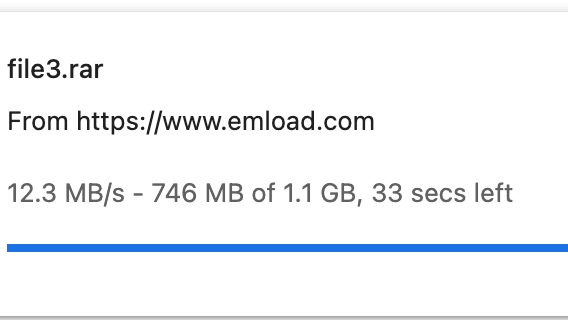
12.3 MB/sという数値自体は1本のアーカイブを落とす分には十分な速さですが、1Gbps回線の帯域のうち使えているのは1割程度にすぎません。そこで、複数ファイルを並列ダウンロードした場合に合計スループットがどこまで伸びるのかを調べてみました。
② Chromeでの2ファイル並列ダウンロード:初回14.9 MB/s → 再測定23.5 MB/s
Google Chromeで2つのRARファイルを同時にダウンロードしたところ、測定日によって数値に差は出たものの、いずれも単一ファイルより高い合計速度が出ています。
- 初回測定(2ファイル並列):
file1.rar(767MB)とfile2.rar(858MB)を同時に落としたところ、7.5 MB/s+7.4 MB/sで、合計約14.9 MB/sでした。 - 再測定(2ファイル並列):
file3.rarとfile4.rar(各1.1GB)を同時に落としたところ、11.5 MB/s+12.0 MB/sに達し、合計約23.5 MB/sと単一ファイルのほぼ2倍の数値になりました。

③ Chromeでの3ファイル並列ダウンロード:初回15.4 MB/s → 再測定26.4 MB/s
Chromeで3本目のダウンロードを追加したところ、合計スループットはさらにわずかに伸びる一方、1ファイルあたりの速度はその分配分されて下がる傾向が見られました。
- 初回測定(3ファイル並列):3本とも均等に5.1 MB/s+5.1 MB/s+5.2 MB/sとなり、合計約15.4 MB/sでした。
- 再測定(3ファイル並列):3本の速度は8.1 MB/s+8.3 MB/s+10.0 MB/sとなり、ブラウザ検証を通じて最も高い合計値約26.4 MB/sを記録しました。
④ JDownloader 2との組み合わせ:25.30 MiB/s〜31.832 MiB/s
Emloadから分割されたRARやZIPのアーカイブを日常的にダウンロードするなら、ブラウザのタブを並べるよりもJDownloader 2とプレミアムアカウントを組み合わせた方が効率的です。今回の検証でも、両セッションを通じて最速の数値が出たのはこの組み合わせでした。
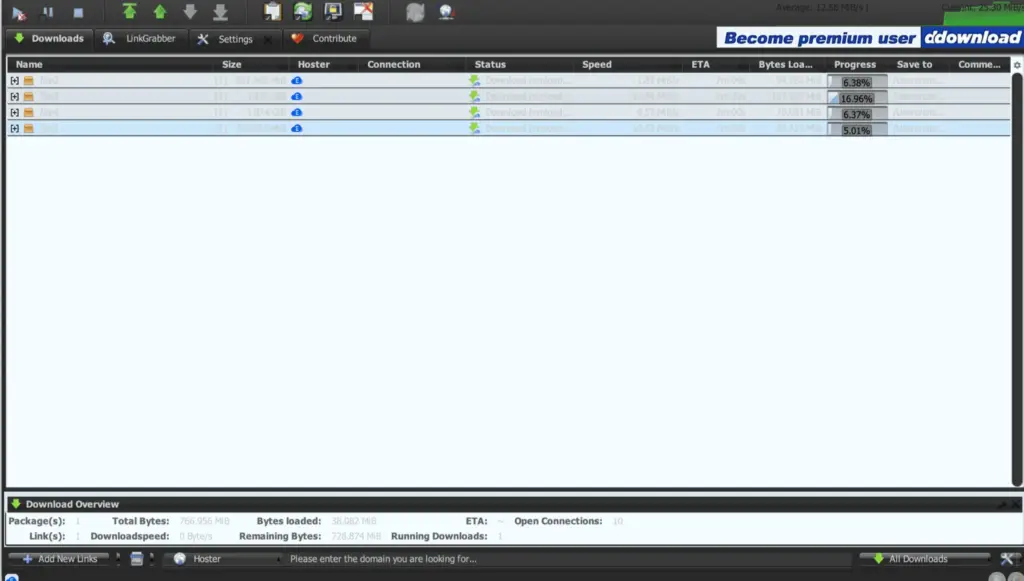
4ファイルを並行して処理した1回目のJDownloader 2検証では、接続が立ち上がっていく過程で瞬間速度25.30 MiB/s(セッション平均は12.66 MiB/s)を記録しました。
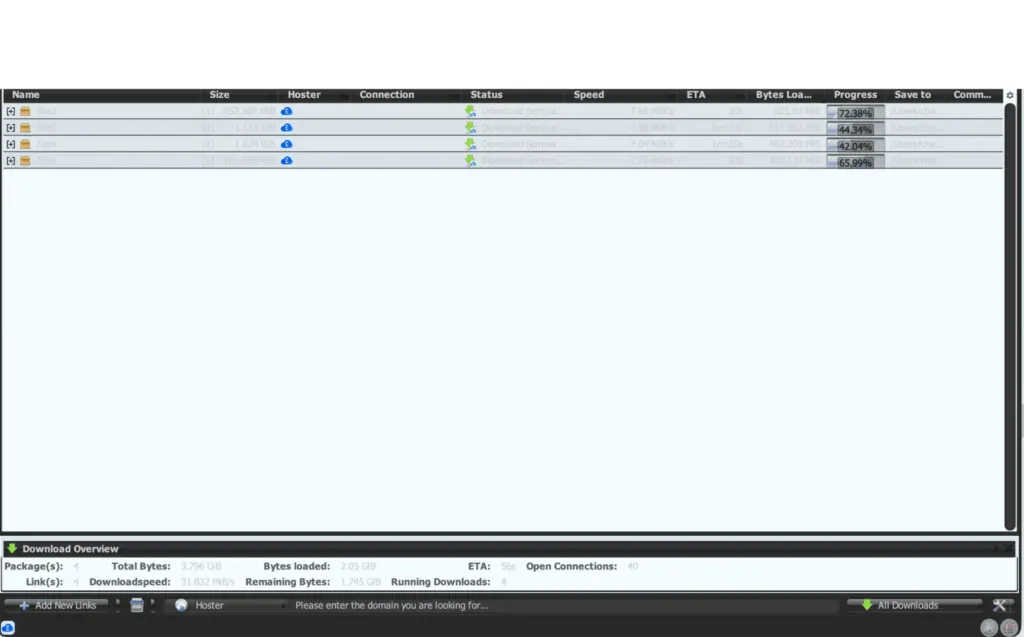
続く再測定では、4ファイルを同時に処理し接続分割数(チャンク数)は合計40(1ファイルにつき10チャンク)という条件のもと、JDownloader 2は合計31.832 MiB/s(おおよそ33.3 MB/s相当)のピーク値に到達し、各ファイルの速度も7.04〜7.89 MiB/sの範囲で推移しました。
Emload向けJDownloader 2のおすすめ設定
- JDownloader 2を開き、設定 → アカウント管理 → 追加に進みます。
emload.comを選択し、プレミアム会員登録時のメールアドレスとパスワードを入力します。- 同時ダウンロード数は3〜4程度に設定します。
- 接続分割数(チャンク数)は5〜10を目安にしてください。今回の検証では合計40接続でも問題なく動作しましたが、サーバー側の一時的な切断を避けるため、最初は控えめな設定から始めることをおすすめします。
初回測定と再測定で速度差が出た理由
スクリーンショットからも分かる通り、2ファイル・3ファイルでのChrome検証は、初回の約15 MB/sから再測定時には23.5〜26.4 MB/sまで伸びています。クラウドホスティングの実測速度は、いくつかの要因で日によって変動するのが実情です。
- ストレージサーバー(ノード)の混雑状況:ファイルごとに格納されているEmloadのストレージサーバーが異なり、そのときどきのトラフィック量も変わってきます。
- ISPの接続経路と時間帯:利用者側のISPとEmloadのデータセンター間の国際回線の経路は、夜間の混雑時間帯などによって変化します。
- 並列ダウンロードの効果:両方の測定セッションを通じて、2〜4ファイルを同時に落とした方が、1ファイルのみの場合より一貫して高いスループットになりました。
よくある質問(速度測定・無料制限について)
上限が50MBなのに、なぜ47.96MBのファイルが無料で落とせなかったのですか?
Emloadではアップロード主がファイルを「プレミアム限定」に設定できます。このフラグが立っている場合、表示上の50MBという無料枠を下回っていても、無料ユーザーはそのファイルをダウンロードできません。こうしたリンクを開くには、有効なEmloadプレミアムアカウントが必要になります。
スクリーンショットでMB/sとMiB/sが混在しているのはなぜですか?
Google Chromeは10進法のメガバイト(MB/s)で速度を表示するのに対し、JDownloader 2は2進法のメビバイト(MiB/s)で表示します。参考までに、JDownloader 2上の31.832 MiB/sはおよそ33.38 MB/sに相当します。
1日あたりの転送量35GBは、普段使いとして十分な量ですか?
十分な量だと言えます。Emloadプレミアムの全プランには、24時間ごとにリセットされる1日あたりの転送量35GB(月換算で1,050GB超)に加えて、1TBのクラウドストレージが付属しています。
まとめ:Emloadプレミアムは入会する価値があるか
目的のファイルがEmload上に「プレミアム限定」として置かれている場合、今回の47.96MBファイルの検証でも確認した通り、無料アクセスでは手の打ちようがありません。一方、プレミアムにアップグレードした後は、ブラウザ単体での転送でも安定して約12.3 MB/sが出ており、並列ダウンロードではChromeで最大26.4 MB/s、JDownloader 2で31.832 MiB/sまで到達しています。料金プランや支払い方法の詳細は、トップページのEmloadプレミアム料金プランと支払い方法のページでも確認できますし、下のリンクから30日プラン(€17.95)へそのまま申し込むことも可能です。
>> Emloadプレミアムに申し込む(€17.95〜)アフィリエイト開示:当サイトのリンク経由で商品・サービスをご購入いただいた場合、ユーザーの皆様に追加費用が発生することなく、当サイトが紹介料を受け取ることがあります。本記事は独自の検証に基づく非公式なガイドであり、Emload.comとは提携関係にありません。